
DNS-records (Domain Name System-records) vormen een essentieel onderdeel van uw domeinnaam. Ze bepalen hoe uw domeinnaam wordt verbonden met diensten zoals websites, e-mail en andere internettoepassingen. Bij Yourname kunt u eenvoudig uw DNS-records beheren via ons klantpaneel. In dit artikel leggen we uit wat DNS-records zijn en hoe u deze kunt aanpassen.
Wat zijn DNS-records?
DNS-records bevatten de technische informatie die nodig is om uw domeinnaam te koppelen aan specifieke diensten. Enkele veelgebruikte DNS-records zijn:
1. A-record
Het A-record koppelt uw domeinnaam aan een IPv4-adres (bijvoorbeeld 123.45.67.89). Dit zorgt ervoor dat bezoekers uw website kunnen bereiken.
2. AAAA-record
Het AAAA-record koppelt uw domeinnaam aan een IPv6-adres, de opvolger van IPv4.
3. CNAME-record
Het CNAME-record verwijst uw domeinnaam of subdomein door naar een andere domeinnaam.
4. MX-record
Het MX-record bepaalt welke mailserver verantwoordelijk is voor het ontvangen van e-mails voor uw domeinnaam. U kunt meerdere MX-records instellen, elk met een prioriteit.
5. TXT-record
Met een TXT-record kunt u tekstinformatie toevoegen aan uw domeinnaam. Dit wordt vaak gebruikt voor verificatiedoeleinden, zoals SPF- of DKIM-records voor e-mailbeveiliging.
6. SRV-record
Een SRV-record specificeert welke server een specifieke dienst aanbiedt, zoals VoIP of andere toepassingen.
Hoe beheert u DNS-records bij Yourname?
Volg deze stappen om uw DNS-records te beheren via ons klantportaal:
-
Log in op het klantpaneel
Ga naar https://my.yourname.eu/clientarea.php en log in met uw accountgegevens. -
Ga naar 'Mijn domeinnamen'
Klik boven aan het scherm in het menu op 'Domeinnamen' en daarna op 'Mijn domeinenamen' om een overzicht van uw domeinnamen te zien.
-
Selecteer een domeinnaam
Klik op de regel van de domeinnaam waarvan u de DNS-records wilt beheren. -
Open het DNS-beheer
Klik links in het menu op 'DNS Beheer'.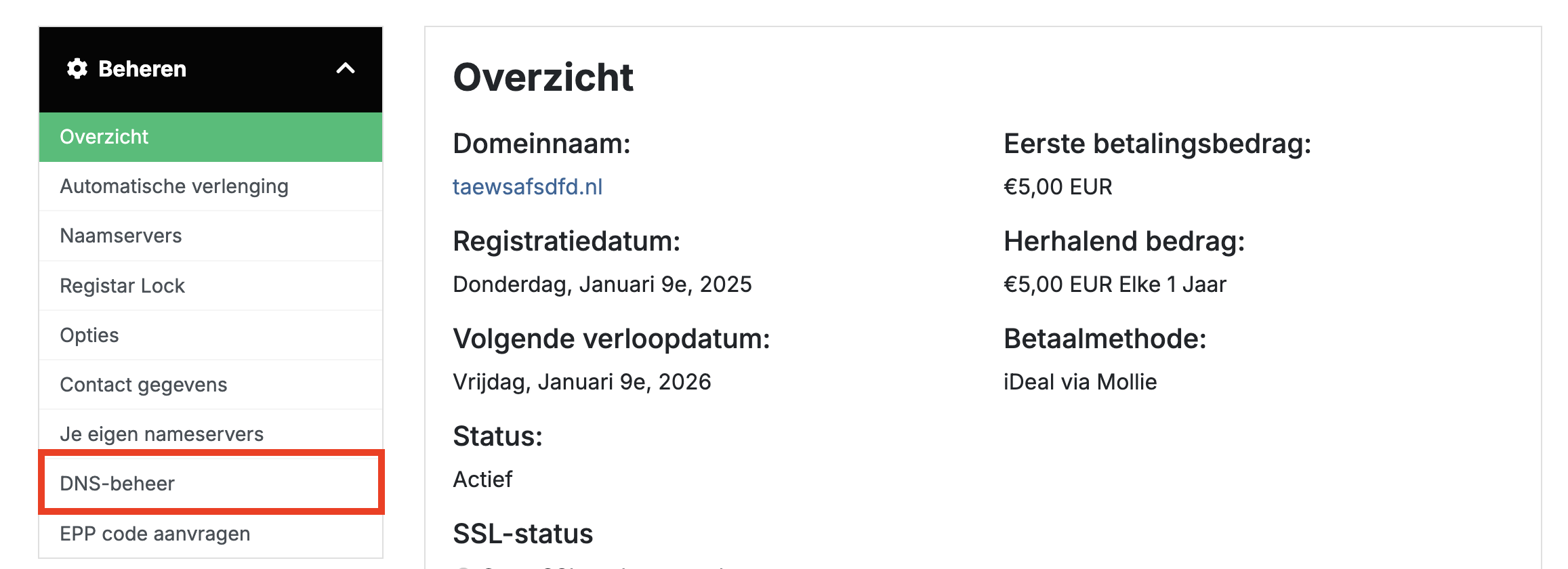
-
Pas uw DNS-records aan
U kunt bestaande records bewerken, nieuwe records toevoegen of records verwijderen. Zorg ervoor dat u de juiste waarden invoert om problemen te voorkomen. -
Sla uw wijzigingen op
Klik op 'Wijzigingen opslaan' om de wijzigingen door te voeren. Het kan enkele minuten tot 24 uur duren voordat de wijzigingen wereldwijd zichtbaar zijn.
Hulp nodig?
Als u niet zeker weet welke DNS-records u moet instellen of hulp nodig heeft bij het configureren, staat onze klantenservice voor u klaar.